

Funktioner
Navigering
Section titled “Navigering” Anläggningar
Section titled “ Anläggningar”kan du expandera genom att klick på ikonen  .
.
Därefter klickar du på önskad anläggning för att öppna en dialog med systemöversikten för den valda anläggningen.
Från denna vy kan du välja vilket system du vill navigera vidare till.
▶ Se video
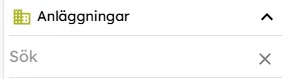 Sök under Anläggningar
finns en sökruta där du kan söka efter både anläggningar och tillhörande systembilder, och därefter klicka dig vidare direkt till vald systembild. Sökfunktionen stöder regex, vilket gör det möjligt att söka efter mönster i stället för exakt text.
Ett bra sätt att testa och verifiera regex-uttryck är via webbplatsen regex101.com
Exempel: Om du vill söka efter apparatskåp 1 till 4 (AS01–AS04), men inte AS05, kan du använda:as0[1-4]Vill du bara söka efter AS01 och AS02 skriver du:as0[12]
▶ Se video
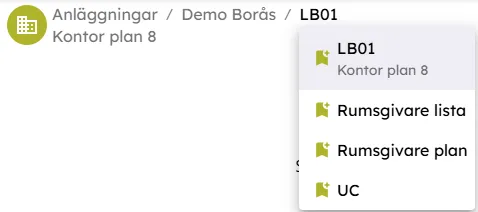 Bildnavigering
används när en systembild är öppen. Genom att klicka på de dynamiska texterna under Anläggningar, högst upp till vänster i systembildsvyn, kan du navigera mellan olika nivåer — anläggningsvis, systemvis eller bildvis. Navigeringen sker genom att klicka på respektive dynamisk text.
För att navigera fram och tillbaka kan du använda webbläsarens framåt- och bakåt-funktion, eller pilarna högst upp till vänster i webbapplikationen.
▶ Se video
 Lägg till bild
används genom att klicka på ikonen i systembilden.
Därefter väljer du önskad anläggning i dialogrutan för att öppna en ytterligare systembild.
Genom att använda pilarna längst ned till höger i vyn kan du navigera mellan de öppna systembilderna — framåt och bakåt.
För att lägga till ännu en systembild använder du samma ikon Lägg till bild igen och gör ett nytt val i dialogrutan.
Om du vill stänga en systembild, bläddrar du till den aktuella bilden och klickar på ikonen Ta bort bild.
▶ Se video
 Lägg till bokmärke
används genom att klicka på ikonen i systembilden. Funktionen sparar den aktuella systembilden som ett bokmärke i Bokmärken-vyn i menyn.
Bokmärket lagras lokalt i klientens webbläsare, vilket innebär att det finns kvar vid nästa inloggning och kan nås direkt från Bokmärken.
▶ Se video


 Zoomvy
används när en systembild är öppen. Genom att klicka på plus eller minusikonerna, eller genom att skrolla med musen, kan du zooma in eller ut i systembilden.
För att återställa systembilden till sin ursprungliga visning, klicka på Återställ zoom ikonen.
▶ Se video
Information
Section titled “Information” Skriv ut
genom att klicka på ikonen öppnas en dialog med olika utskriftsalternativ.
Här kan du välja mellan att skriva ut till PDF eller Skrivare, samt ange ytterligare inställningar som Sidurval och Färgalternativ.
▶ Se video
 Signalinfo
genom att klicka på ikonen öppnas en lista över signaler som är kopplade till den aktuella systembilden. Genom att klicka på ikonen igen stängs listan.
Denna information kan användas vid djupare felsökning, till exempel när man behöver identifiera vilka signaler som är aktiva eller används i systembilden, samt deras tillhörande parametrar: Taggnamn, Beskrivning, Skrivbar och OPC-kvalitet.
Observera Listan visar endast signaler kopplade till den aktuella bilden - inte signaler från underliggande dialoger.
▶ Se video
 Bildinformation
Genom att klicka på ikonen öppnas en dialog med fyra flikar: Info, Dokument, Anteckningar och Trendanalys.-
Info-fliken kan innehålla skräddarsydd, projektbaserad statisk information om Bildnamn, Taggprefix, Apparatskåpsnamn, Adress, Tillverkare av enheten samt datum för senaste projektuppdatering av systembilden.
-
Dokument laddas till systembilden genom att klicka på ikonen Ladda upp, där man anger ett Namn och fyller i Sökordsfältet för att kunna knyta dokumentet till en eller flera systembilder genom att klicka i fältet och välja systembild från dialogen.
Ikonen Välj fil öppnar filutforskaren i din klient för att välja fil, därefter laddas dokumentet upp.
Genom att klicka på Spara lagras dokumentet till en eller flera systembilder.För att redigera ett befintligt dokument klickar du på Redigera-ikonen och sparar efter ändring.
För att ta bort ett befintligt dokument klickar du på Ta bort-ikonen och bekräftar borttagningen.
I denna flik kan du ladda upp och hantera flera Dokument vid behov.
-
▶ Se video
-
Anteckningar skapas för systembilden genom att klicka på ikonen Skapa, där man anger en Rubrik, text som ska skrivas i Anteckningsfältet, samt Sökordsfältet för att kunna knyta anteckningen till en eller flera systembilder.
Genom att klicka på Spara lagras anteckningen till en eller flera systembilder.För att redigera en befintlig anteckning klickar du på Redigera-ikonen och sparar efter ändring.
För att ta bort en befintlig anteckning klickar du på Ta bort-ikonen och bekräftar borttagningen.
I denna flik kan du skapa flera Anteckningar vid behov.
▶ Se video
-
Trendanalys ger åtkomst till sparade trender som är knutna till systembilden.
För att skapa en trend klickar du på en display på systembilden, där du får upp en dialog för Trend. Därefter kan du välja fler signaler genom Lägg till. Vid val av sista signalen väljer du Lägg till och skapa trendkonfiguration.
Du får då upp dialogen Konfigurationsinställningar, där du kan ändra Namn eller lägga till Beskrivning för att identifiera konfigurationen. Här kan du även välja om trendkonfigurationen ska vara privat eller ha begränsad åtkomst för andra användare.Klicka på Spara för att skapa trenden. Du kan nu se trenden i Trendmodulen. Genom att gå tillbaka med webbläsarens pilar eller applikationens navigering kan du hitta din trendkonfiguration under Bildinformation.
För att öppna din trendkonfiguration klickar du på ikonen Visa för att skicka den till Trendmodulen.För att redigera en befintlig trendkonfiguration klickar du på Inställningar och sparar efter ändring.
För att ta bort en befintlig trendkonfiguration klickar du på Radera och bekräftar borttagningen.
I denna flik kan du skapa och hantera flera Trendkonfigurationer vid behov.
▶ Se video
Systembildsvy
Section titled “Systembildsvy”-
 Dialoger
Finns under objekt där muspekaren ändras till en hand-symbol när du hovrar över ett objekt (t.ex. en givare).
Klicka på objektet för att öppna dialogen.
Dialogen kan innehålla flera flikar beroende på objektets parametrar.-
Mätvärden innehåller endast läsbara värden, exempelvis aktuellt temperaturvärde eller beräknat börvärde.

-
Inställningar innehåller skrivbara värden.
Genom att välja fliken kan du göra ändringar via penna-ikonen.
-
▶ Se video
- Börvärdestabell innehåller skrivbara värden samt visning av kurva med brytpunkter.
Funktionen är projektberoende och visas endast om objektet har dessa parametrar.
Ändringar görs via penna-ikonen.
▶ Se video
- Manöver används för att handsätta/manuellt styra objekt som exempelvis pumpar, fläktar och ventiler.
Genom att välja fliken kan du utföra manövrer med hjälp av manöverknapparna.
Vid handsättning visas en hand-indikering i systembilden.
▶ Se video
-
Alla larm visar alla larm knutna till objektet.
Här visas Larmsignal, Beskrivning och Klass.
Har du behörighet till larmhantering kan du Blockera eller Redigera markerade larm genom att kryssa i valet och klicka på penna-ikonen.
-
Larm visar aktuella larm knutna till objektet.
Informationen motsvarar Larmlista, men här finns möjlighet att kvittera larm.
Kvittering sker genom att klicka på ikonen för det larm eller de larm som ska kvitteras.
Därefter öppnas dialogen Hantera larm, där du vid behov kan ange en kommentar innan du klickar på Kvittera.
▶ Se video
-
Händelsehistorik visar senaste ändringar utförda av användare på objektet.
Följande information visas: Tidpunkt, Användare, Objektbeskrivning, Ändrat från/till.
-
 Bildlarmlista
Genom att klicka på ikonen visas en lista över aktuella larm i systembilden.
Observera att ikonen endast visas om ett larm har inträffat.Informationen motsvarar Larmlista, men här finns möjlighet att kvittera larm.
Kvittering sker genom att klicka på larmikonen för det larm som ska kvitteras.
Därefter öppnas dialogen Hantera larm, där du vid behov kan skriva en kommentar innan du klickar på Kvittera.▶ Se video